wps更新日志全解读:多平台新功能与实用改进一览
想快速掌握WPS最新版本变化?这篇wps更新日志深度解读覆盖Windows、macOS、Android和iOS四大平台,梳理2024-2025年间核心功能升级、性能优化与已知问题修复。从AI智能写作到PDF编辑增强,从跨端协作改进到启动速度提升,逐一拆解每项更新对日常办公的实际影响。无论你是文档重度用户还是轻量编辑需求,都能从中找到值得关注的变化点和对应的操作建议。
一个真实的协作翻车现场,引出wps更新日志的价值
上周一位设计团队负责人反馈了一个问题:团队成员分别用Windows和macOS版WPS同时编辑同一份方案文档,保存后发现表格格式错乱、批注丢失。排查后确认原因是两端WPS版本差了两个大版本号——Windows端停留在2023年底的旧版,macOS端已更新至2024年中的版本,二者对复杂表格的渲染逻辑存在差异。
这类问题并不罕见。定期查看wps更新日志,了解各平台版本的功能差异和兼容性修复,是避免协作事故最直接的手段。更新日志不只是"修复了若干bug"这种敷衍描述,它记录了每个版本的能力边界。
2024-2025年各平台核心更新拆解
以WPS Office Windows版为例,2024年下半年至2025年初的更新日志中,几项变化值得重点关注:
- WPS AI能力集成深化。Windows版(v12.1.0.16929及之后版本)新增了AI智能排版和AI辅助写作功能,支持在文档中直接调用AI生成摘要、续写段落、调整语气。这对需要批量产出报告的用户来说效率提升明显。 - PDF模块增强。新版支持PDF直接编辑文字和图片,无需转换格式,且保留原始排版。旧版中PDF编辑依赖转Word中间步骤,容易出现格式偏移。 - 启动速度优化。官方日志标注冷启动时间缩短约30%,实测在SSD机型上从点击图标到可编辑状态约2-3秒。
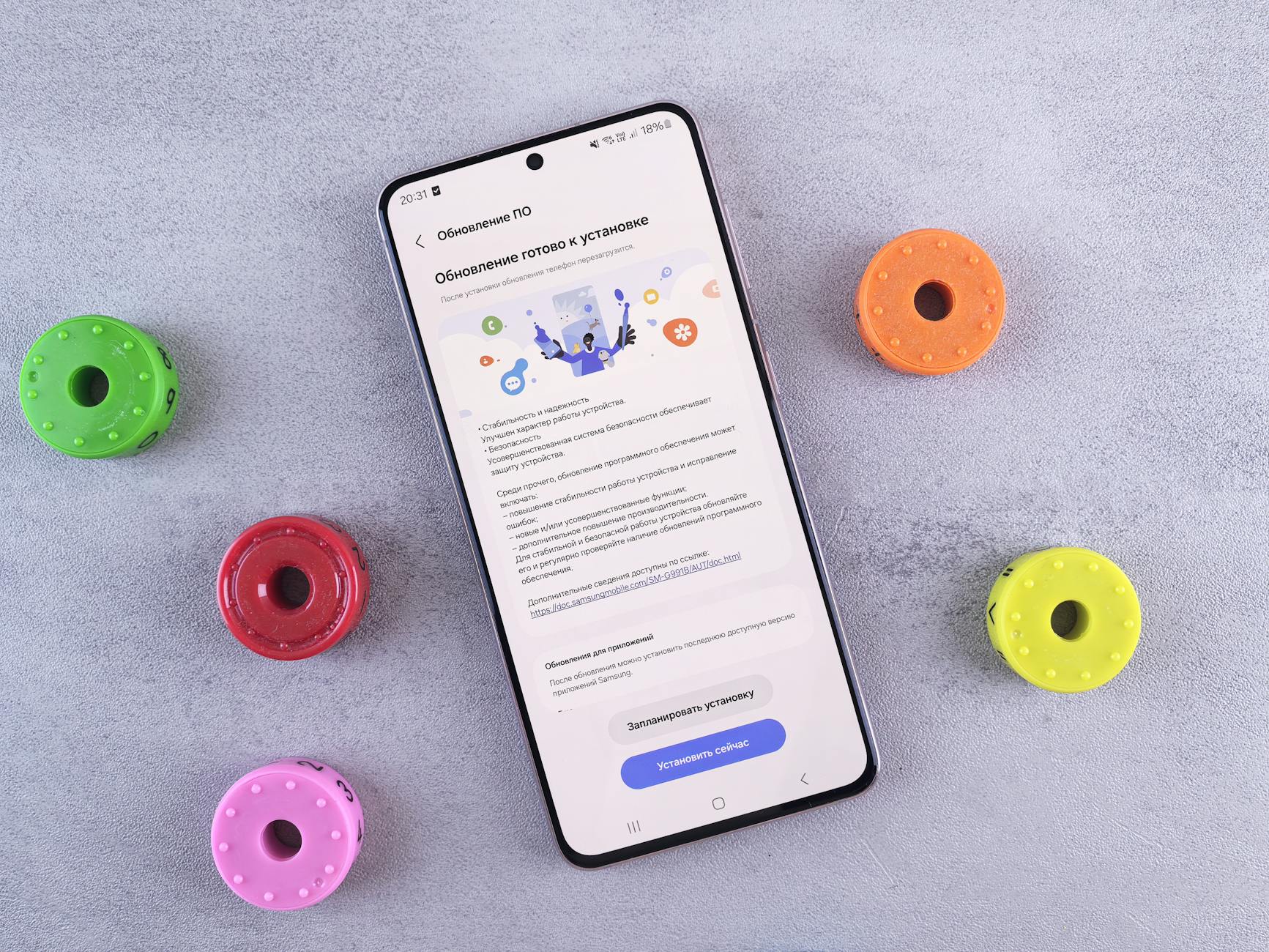
macOS版的更新节奏略慢于Windows,但2024年Q3开始补齐了深色模式适配和iCloud文档同步稳定性修复。Android和iOS版则侧重移动端手势操作优化和轻量编辑体验,比如手机端新增了滑动切换Sheet页签的手势。
查看wps更新日志时建议直接访问WPS官网的版本历史页面或应用商店的更新说明,信息最准确。
两个具体场景:更新日志如何指导你的操作
场景一:PDF批注导出失败的排查。如果你在WPS中给PDF添加批注后导出,发现接收方看不到批注内容,先检查版本号。2024年8月之前的Android版(低于v16.5)存在PDF批注导出兼容性问题,更新日志中明确标注该版本修复了"部分设备PDF注释导出为空"的缺陷。操作步骤:打开WPS → 点击右下角"我" → 关于WPS → 确认版本号 → 若低于v16.5,前往应用商店更新。
场景二:跨平台字体显示不一致。Windows端文档在macOS上打开后标题字体变化,这通常是因为文档使用了Windows独有字体(如微软雅黑Bold)。2024年底的macOS版更新日志中新增了"云字体自动匹配"功能。开启路径:WPS → 偏好设置 → 字体 → 勾选"启用云字体补全"。开启后系统会自动下载缺失字体的替代方案,最大程度还原原始排版。
常见疑问速查
Q1:WPS更新后旧文档格式变了怎么办? 先别慌。打开文档后点击"文件 → 文档修复",选择"兼容模式渲染"。如果问题依旧,在wps更新日志中搜索当前版本号对应的已知问题列表,确认是否为官方已确认的回退bug。若是,可在设置中回退到上一稳定版本(Windows端支持,路径:设置 → 关于 → 版本回退)。
Q2:如何关闭WPS自动更新,只在确认更新日志安全后手动升级? Windows端:打开WPS → 右上角设置图标 → 设置 → 更新设置 → 选择"手动检查更新"。macOS端:系统偏好设置 → App Store → 取消"自动更新"勾选(针对Mac App Store版本)。Android/iOS端需在各自应用商店中关闭该应用的自动更新开关。建议每次手动更新前花两分钟浏览wps更新日志,确认无重大兼容性问题再操作。
总结
养成查看wps更新日志的习惯,本质上是在为自己的工作流加一道保险。版本差异导致的格式错乱、功能缺失、协作冲突,绝大多数都能通过提前了解更新内容来规避。建议将WPS官网的版本历史页面加入浏览器书签,每月花五分钟扫一眼各平台的变更记录。如果你还在用半年前的旧版本,现在就打开应用商店检查更新——尤其是PDF和AI相关功能的改进,可能会让你的日常操作省下不少时间。